보내는 사람이호원 (airtaxi)
받는 곳.NET Conf 2026 @Seoul

.NET으로 만드는
MSIX 인스톨러 자동화

샌드박스 배포를 더블클릭 한 번으로

누르면 전체 화면으로 시작합니다
보내는 사람이호원 (airtaxi)
받는 곳.NET Conf 2026 @Seoul
설치 방법더블클릭 1회

.NET으로 만드는
MSIX 인스톨러 자동화

샌드박스 배포를 더블클릭 한 번으로

패키지 형식MSIX
내용물Package.msixbundle
아키텍처x64, arm64, x86
출력Installer.exe
구간시작하며
쪽

이호원 airtaxi

Windows를 좋아해서 C#과 .NET을 시작했고,
지금은 WinUI와 Uno Platform으로 Windows 앱을 만듭니다.

이전게임 개발자, 아크스타

인디 리듬게임 회사에서
게임 서버와 클라이언트 개발

학위컴퓨터공학 박사, 선문대학교

멀티모달 LLM과 RAG 기반
화재 대응 조언 시스템

지금서울 현충원

박사 졸업 후 사회복무요원으로 복무 중
개발은 퇴근 후에 합니다

공개한 오픈소스AT Installer, DeskBorder, LidGuard 등 Windows 앱 15개 이상
GitHubgithub.com/airtaxi
구간시작하며
쪽

이 발표에서 다루는 내용

자동화MSIX 사이드로딩 자동화

권한 상승, 인증서 신뢰, 설치된 버전 비교, 배포 API 호출을 모두 코드로 처리합니다.

.NET과 WinRT.NET에서 Windows 배포 API 호출

PackageManager, AsTask(), IProgress<T>로 설치 진행률까지 연결합니다.

확장GUI 도구를 CLI와 CI로 확장

공통 라이브러리, NativeAOT, RID별 도구 패키지로 빌드 파이프라인에 넣습니다.

구간시작하며
쪽

오늘의 순서

순서구간다루는 내용
1왜 MSIX인가자체 인스톨러의 한계, 가상화가 해결하는 것
2사이드로딩의 벽인증서 오류, 공인 인증서가 대안이 되기 어려운 이유
3데모: Tauri 앱 더블클릭 설치설치부터 제거 후 흔적 비교까지
4설치기 내부 구조더블클릭 뒤에서 일어나는 일, .NET에서 WinRT 쓰기
5생성기 내부 구조아키텍처 감지, 매니페스트 읽기, 패키징, SFX 조립
6데모: .NET 앱 CLI 파이프라인dotnet publish부터 인스톨러까지
7.NET 플랫폼 활용코드 공유, NativeAOT, RID별 dotnet tool, CI
구간왜 MSIX인가
쪽

AT Installer 개발 과정

2023년 12월부터 2026년 10월까지, 커밋 198개

시기변화
2023-12ZIP 기반 .atp 패키지와 자체 인스톨러, 7z SFX로 단일 EXE 생성
2025-12.NET 10 전환, Installer와 Composer에 NativeAOT 적용
2026-04명령줄 Composer 추가, 자동화용 --minimal-log 옵션
2026-07-08Installer가 .msix와 .msixbundle을 직접 설치, 같은 날 MSIX 인스톨러 생성기 시작
2026-07-11공통 라이브러리 분리, aticmsixgen CLI를 NuGet dotnet tool로 배포
구간왜 MSIX인가
쪽

자체 인스톨러는 모든 것을 직접 관리해야 했습니다

관리 대상직접 처리한 방법
설치 위치%AppData%\{InstallationFolderName}에 압축 해제
제거 정보HKCU\...\CurrentVersion\Uninstall에 직접 등록
설치한 파일 목록제거할 때 지우려고 InstalledFiles를 매니페스트에 따로 기록
스크립트설치 후, 재설치 후, 제거 시 실행할 스크립트를 각각 지원
제거 배치 파일유니코드 문자가 깨지는 문제로 UTF-8 인코딩 지정
그래도 앱이 실행 중에 AppData와 레지스트리에 남긴 흔적은 알 수 없습니다
구간왜 MSIX인가
쪽

이 발표에서 말하는 샌드박스는 파일과 레지스트리 가상화입니다

앱의 권한을 제한하는 AppContainer 격리와는 다릅니다. 그래도 설치와 제거를 관리하는 데는 가상화만으로 충분합니다.

AppData 쓰기패키지 전용 위치로 리디렉션
HKCU 쓰기패키지 전용 레지스트리로 리디렉션
제거운영체제가 리디렉션된 데이터까지 함께 삭제
설치 폴더읽기 전용으로 관리되어 앱이 덮어쓰지 못함
배포 단위.msixbundle 하나에 x64, x86, ARM64
대상 앱Electron, Tauri, WPF처럼 MSIX를 기본 제공하지 않는 앱도 포장

자체 인스톨러에서 InstalledFiles로 직접 추적하던 일을 이제 운영체제가 처리합니다.

구간사이드로딩의 벽
쪽

앱 설치 관리자와 PowerShell 모두 같은 이유로 실패합니다

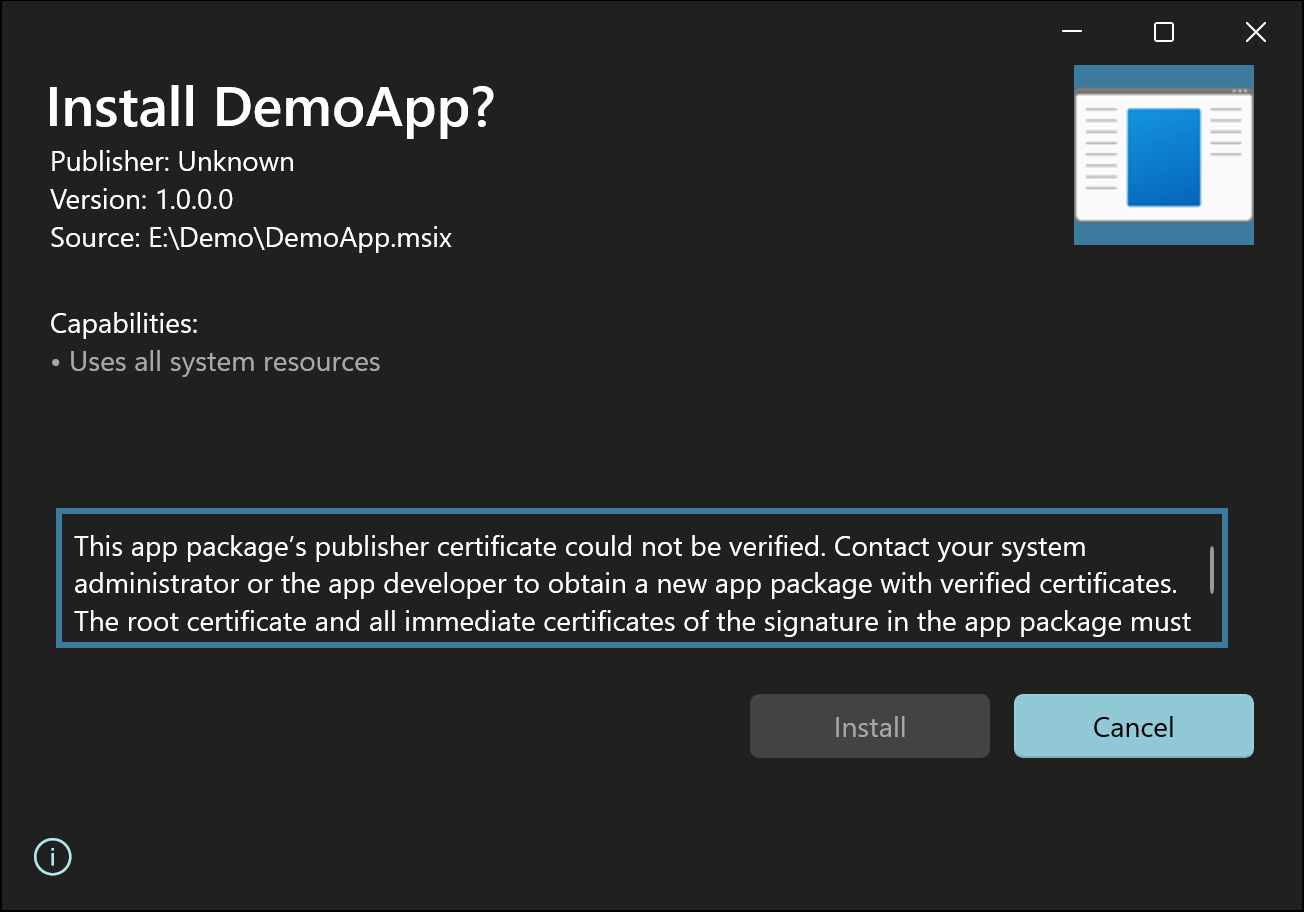
앱 설치 관리자에서 더블클릭, 설치 버튼 비활성화 앱 설치 관리자 창. 게시자 인증서를 확인할 수 없다는 오류와 함께 설치 버튼이 비활성화되어 있습니다.
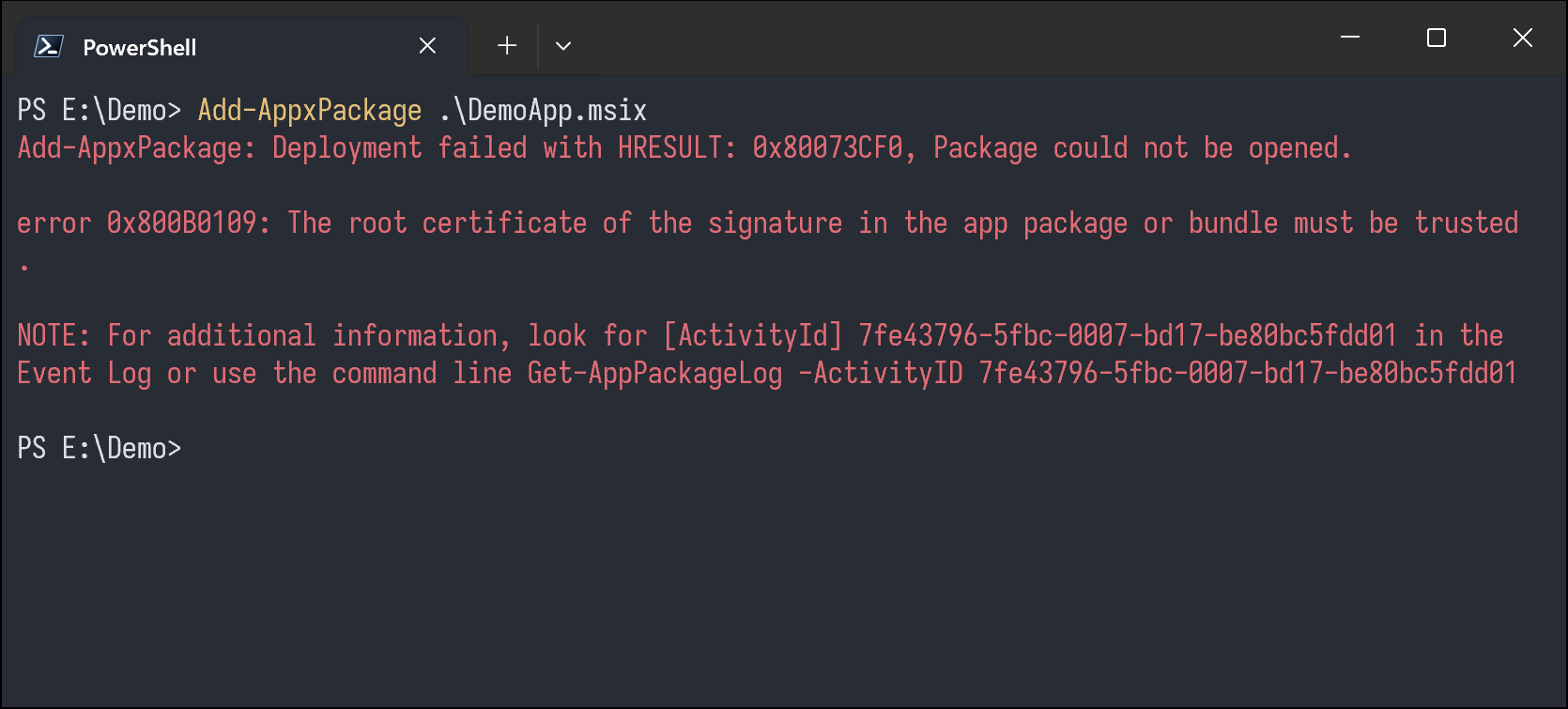
Add-AppxPackage .\DemoApp.msix PowerShell 창. 루트 인증서를 신뢰해야 한다는 오류 0x800B0109로 배포가 실패했습니다.
두 오류 모두 이 PC가 게시자 인증서를 신뢰하지 않아서 발생합니다 (0x800B010A, 0x800B0109)
구간사이드로딩의 벽
쪽

설치하려면 사용자가 이 단계를 직접 거쳐야 합니다

1인증서 내보내기

패키지 속성의 디지털 서명 탭에서 인증서 확인

2인증서 신뢰 등록

로컬 컴퓨터의 신뢰할 수 있는 루트 인증 기관에 설치

3환경에 따라 개발자 모드

정책으로 사이드로딩이 막힌 환경

4설치 다시 시도

앱 설치 관리자나 PowerShell, 종속성 오류가 나면 직접 해결

대상개발자가 아닌 일반 사용자
질문이 과정을 고객에게 안내할 수 있을까요?
구간사이드로딩의 벽
쪽

공인 인증서를 사면 되지 않을까요?

항목내용
비용OV 코드 서명 인증서가 연 200달러대부터 시작하고, EV는 더 비쌉니다
하드웨어2023년 6월부터 개인 키를 USB 토큰이나 HSM에 보관해야 합니다. CI에서 쓰려면 클라우드 서명 서비스가 따로 필요합니다
유효기간2026년 3월부터 최대 460일로 줄어 거의 매년 재발급과 신원 확인을 거칩니다
Azure Artifact Signing월 9.99달러로 저렴하지만 개인 개발자는 미국과 캐나다에서만 가입할 수 있고, 한국은 조직만 가입할 수 있습니다
개인 개발자, 오픈소스, 사내 도구에는 자체 서명 인증서와 신뢰 등록 자동화가 현실적인 선택입니다

2026년 10월 기준이며, 가격과 가입 조건은 자주 바뀝니다

구간데모: Tauri 앱 더블클릭 설치
쪽

기본 NSIS 인스톨러로 설치한 뒤 제거해 보겠습니다

실행앱을 실행하면 WebView2 데이터 폴더가 생깁니다
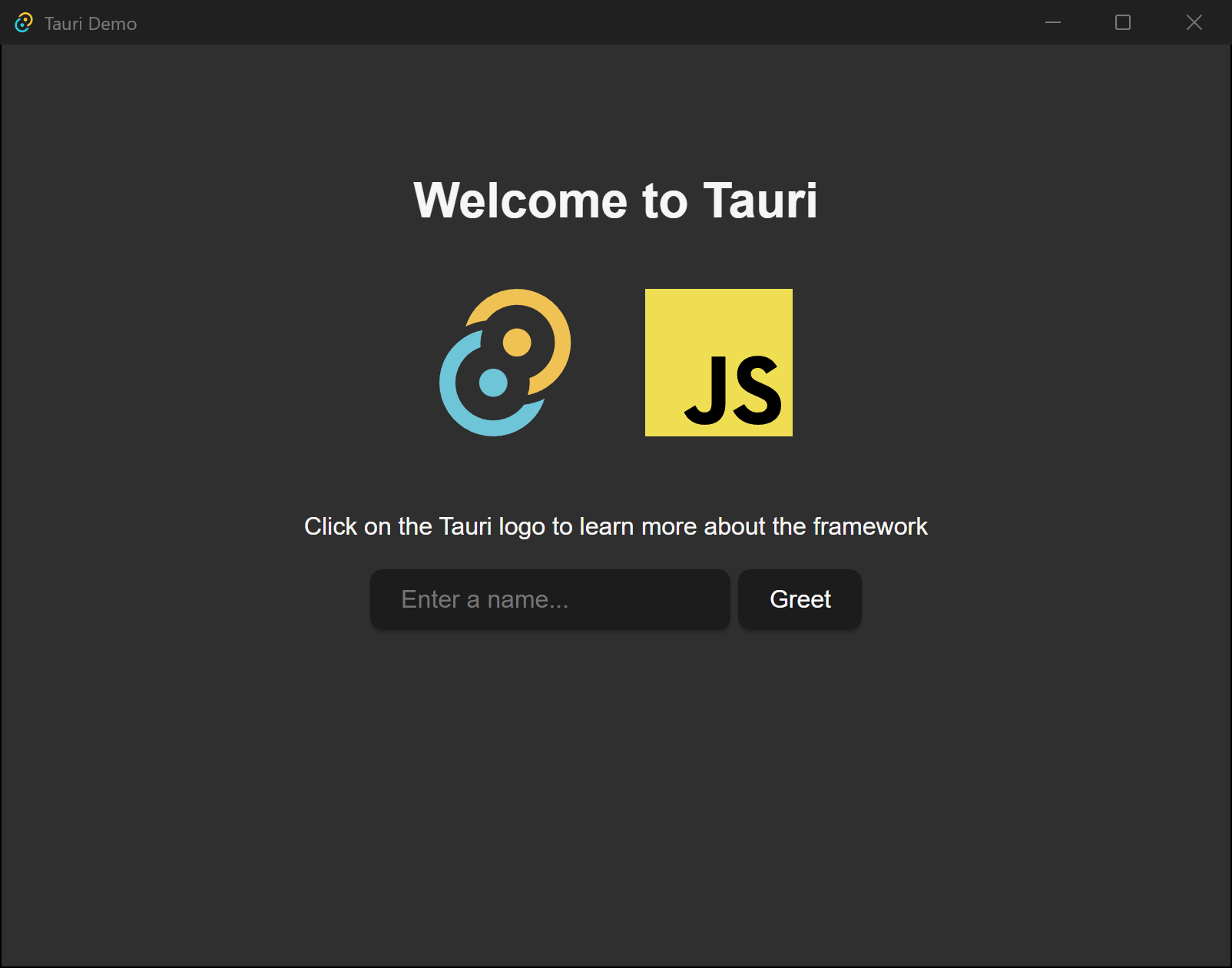
Tauri Demo 앱 창. Welcome to Tauri 화면이 표시되어 있습니다.
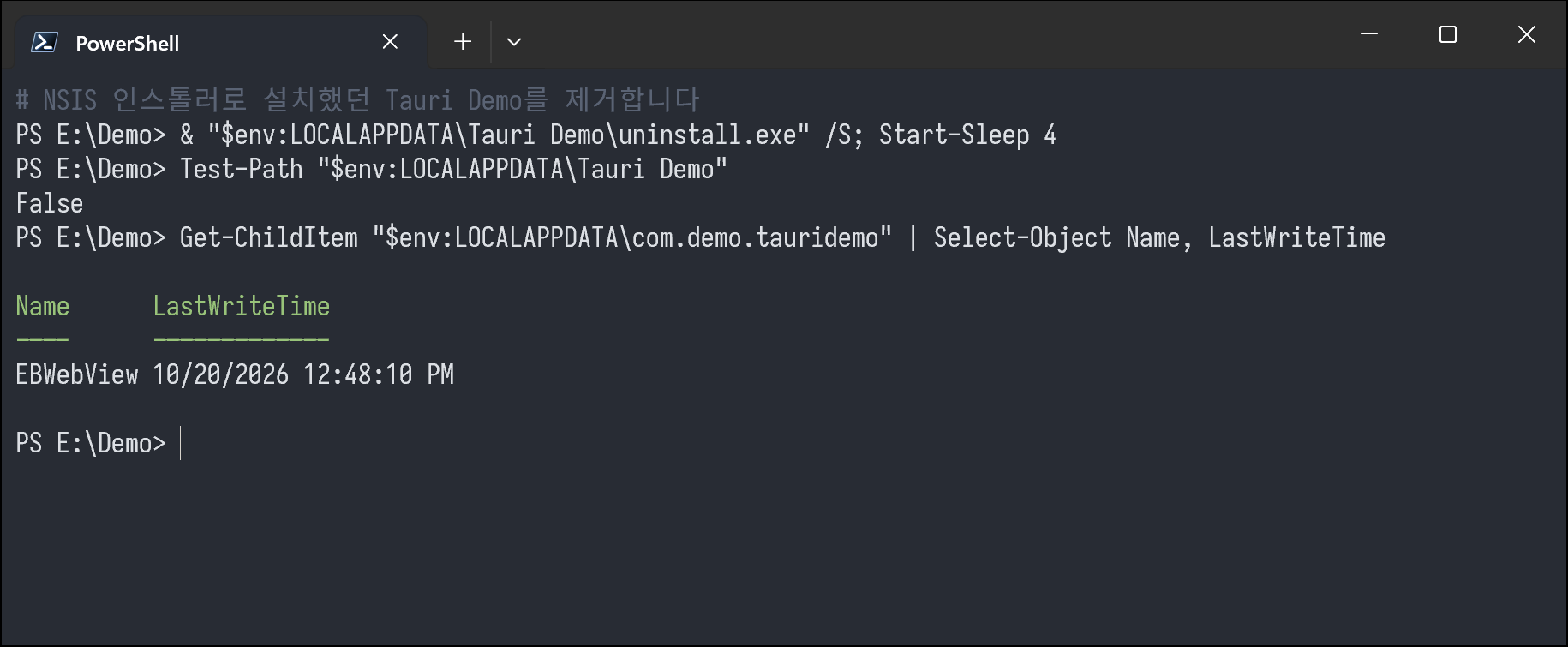
제거 후앱 폴더는 사라졌지만 데이터 폴더는 남았습니다
PowerShell 창. 제거 후 앱 설치 폴더는 없지만 com.demo.tauridemo 폴더에 EBWebView가 남아 있습니다.
기본 설정으로 제거하면 %LOCALAPPDATA%\com.demo.tauridemo가 그대로 남습니다
구간데모: Tauri 앱 더블클릭 설치
쪽

같은 앱을 MSIX로 패키징하고 Installer-arm64.exe로 설치합니다

1. 설치 화면
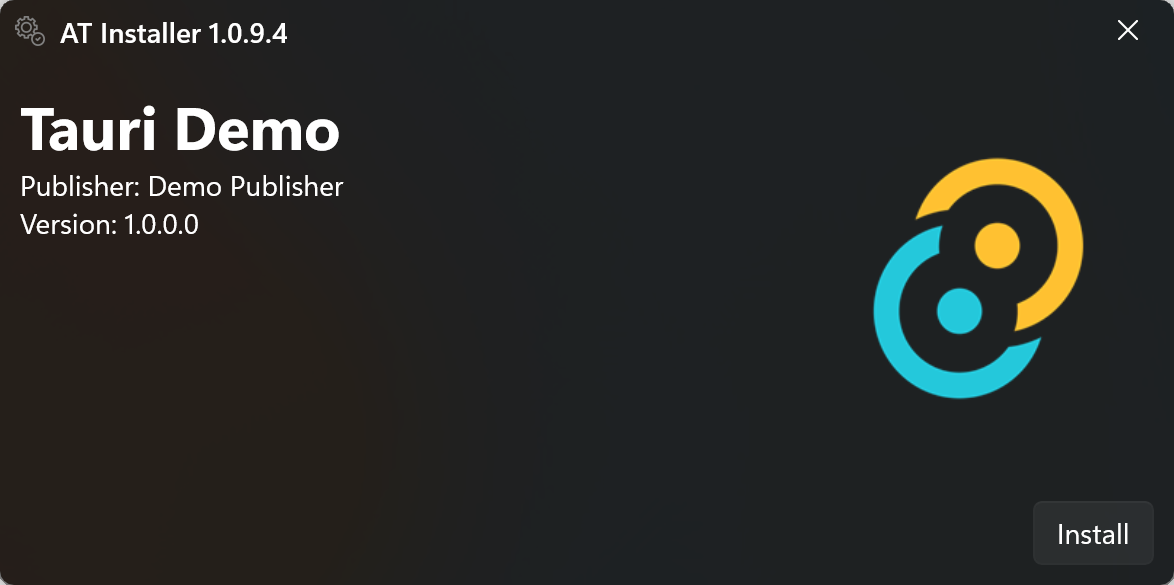
AT Installer 설치 화면. Tauri Demo, Publisher: Demo Publisher, Tauri 아이콘과 Install 버튼이 보입니다.

이름, 게시자, 아이콘은 패키지 매니페스트에서 읽어 옵니다. 인증서 등록, 개발자 모드 설정, PowerShell 실행은 사용자가 할 필요가 없습니다.

2. UAC 승인 후 설치 진행
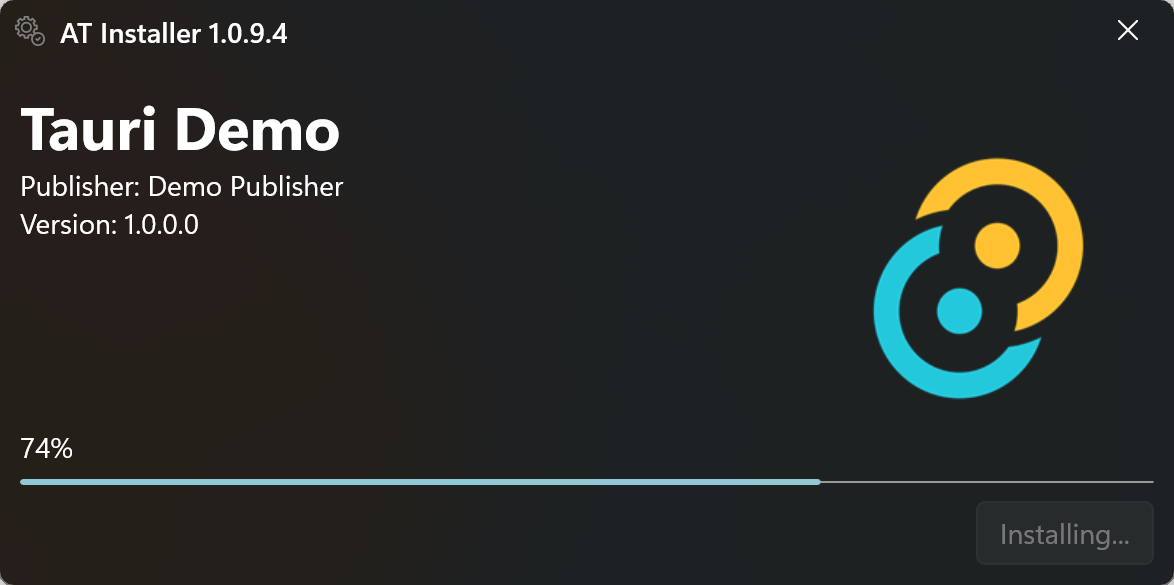
AT Installer 설치 진행 화면. 진행률 55%가 표시되어 있습니다.
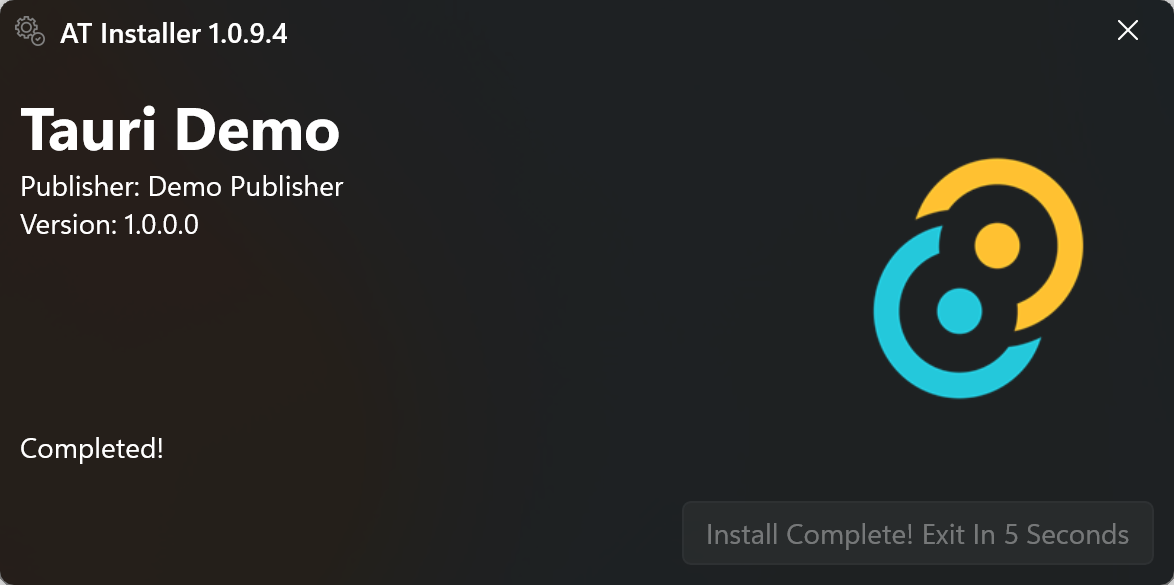
3. 설치 완료, 몇 초 뒤 자동 종료
AT Installer 설치 완료 화면. Completed! 문구가 표시되어 있습니다.
구간데모: Tauri 앱 더블클릭 설치
쪽

설치된 앱은 시작 메뉴에 등록되고, 데이터는 패키지 전용 위치에 저장됩니다

시작 메뉴일반 앱처럼 검색되고 실행됩니다
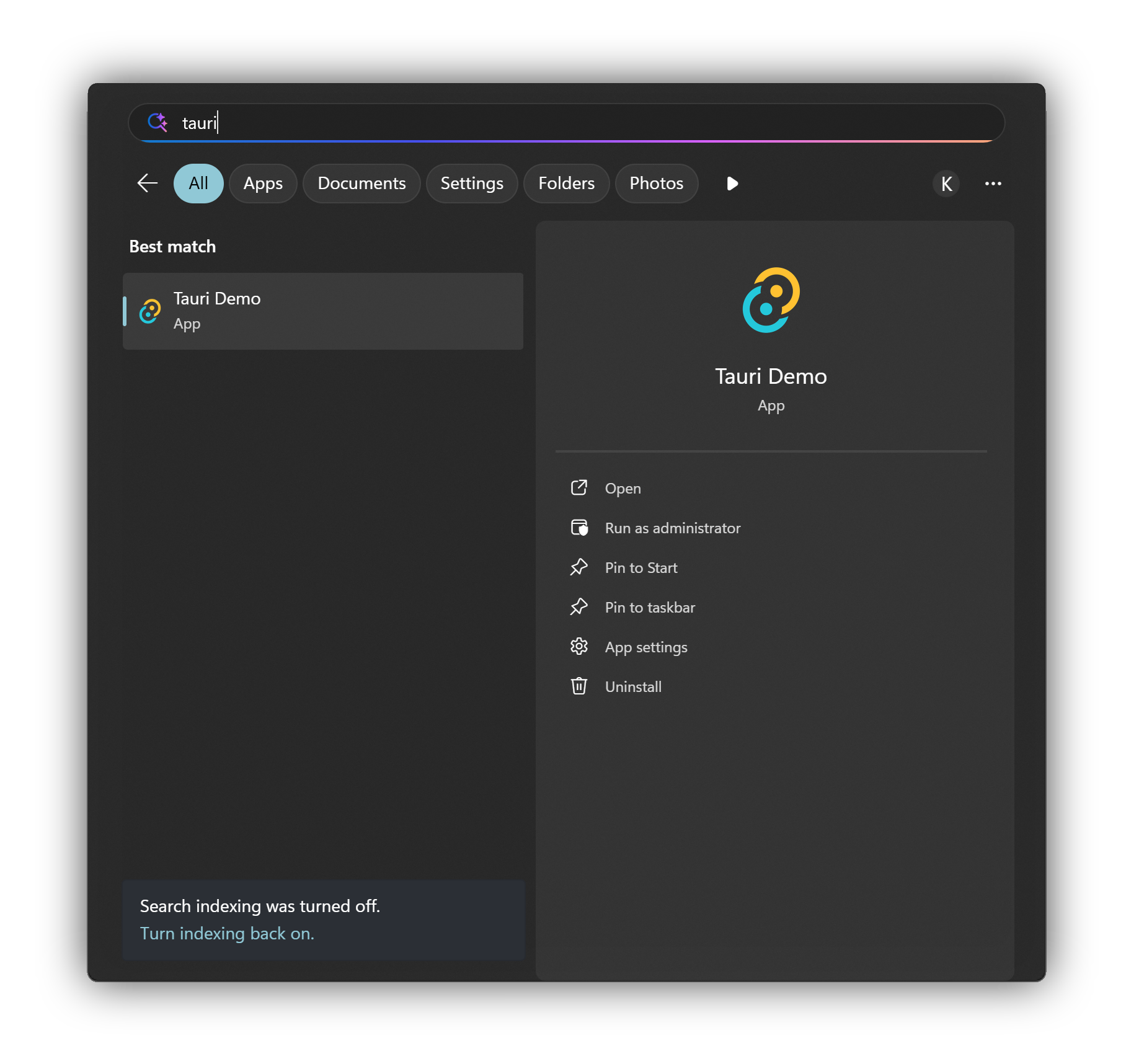
Windows 시작 메뉴에서 tauri를 검색한 화면. Tauri Demo 앱이 최상위 결과로 표시되어 있습니다.
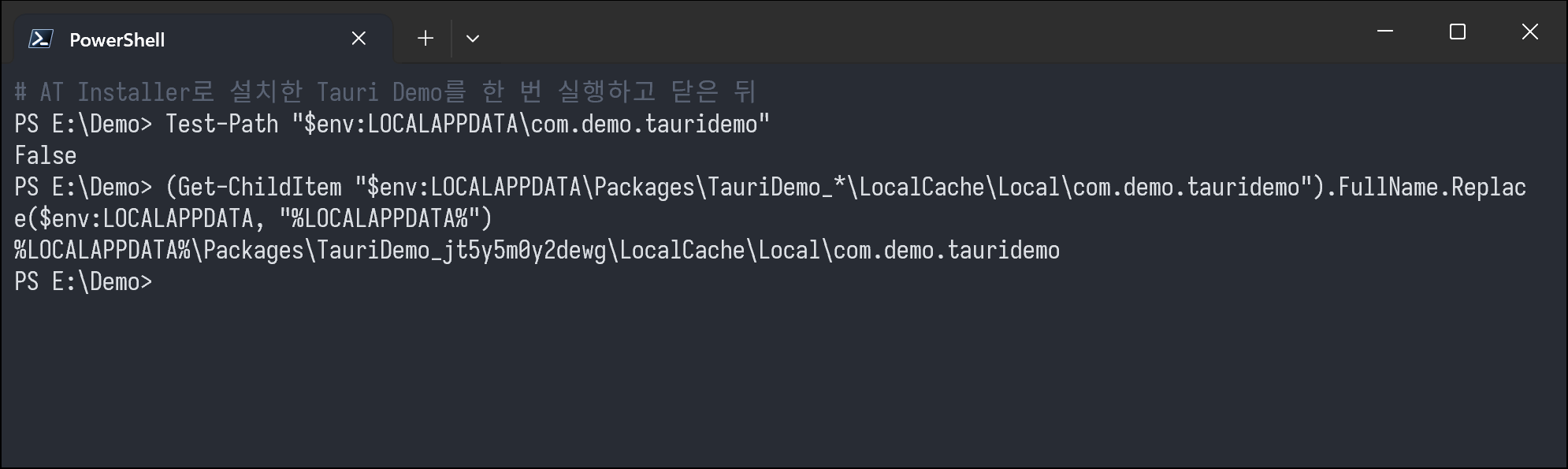
한 번 실행하고 닫은 뒤원래 경로에는 폴더가 생기지 않았습니다
PowerShell 창. %LOCALAPPDATA%\com.demo.tauridemo는 False이고, 데이터는 Packages 아래 LocalCache\Local\com.demo.tauridemo에 있습니다.

앱은 %LOCALAPPDATA%\com.demo.tauridemo에 쓰지만, 실제 파일은 Packages\TauriDemo_…\LocalCache\Local 아래에 저장됩니다.

구간데모: Tauri 앱 더블클릭 설치
쪽

앱을 제거하면 데이터도 함께 삭제됩니다

제거시작 메뉴에서 바로 제거
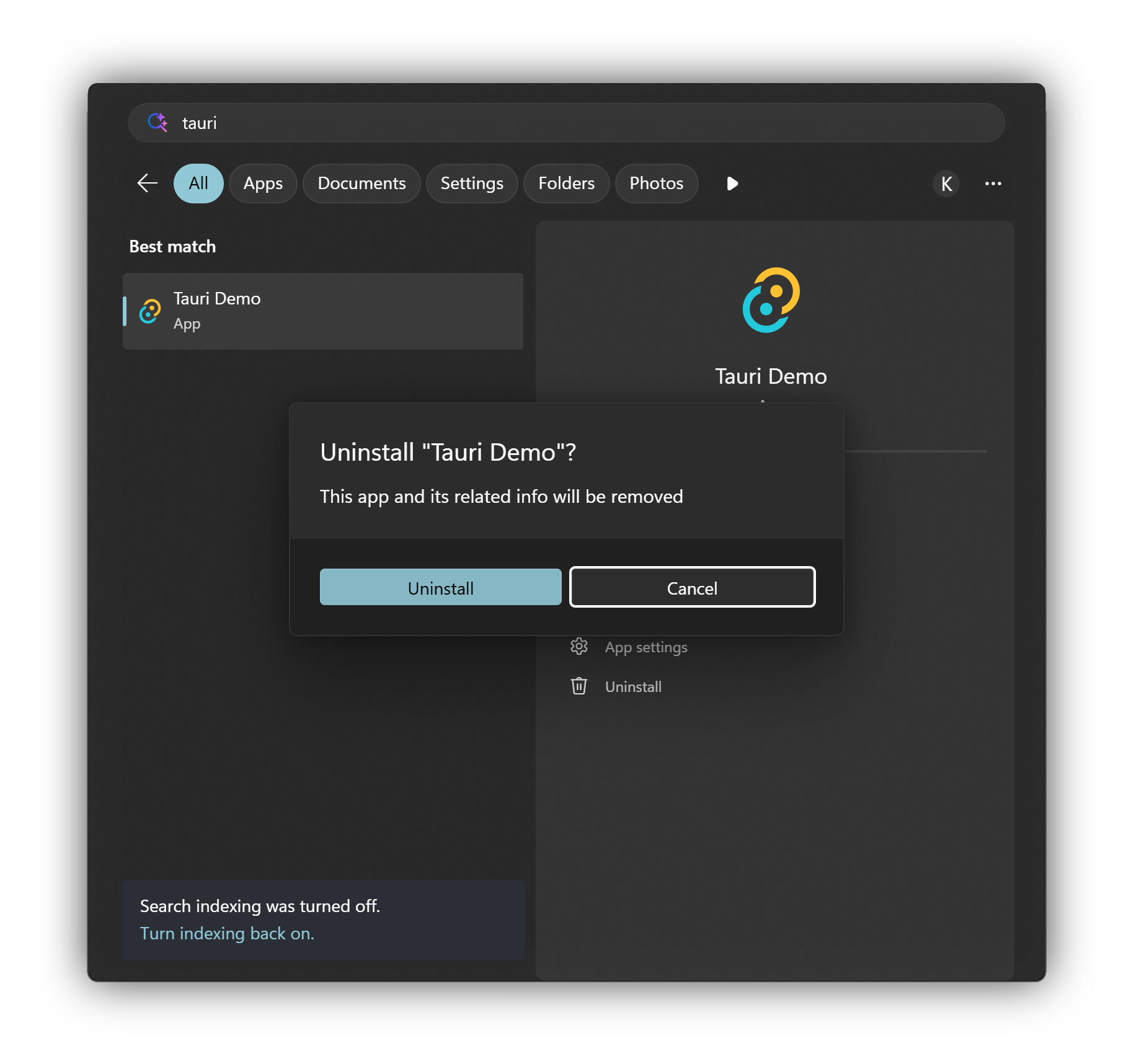
시작 메뉴의 Tauri Demo 제거 확인 대화 상자. This app and its related info will be removed 문구가 보입니다.
제거 후패키지 폴더가 삭제되었습니다
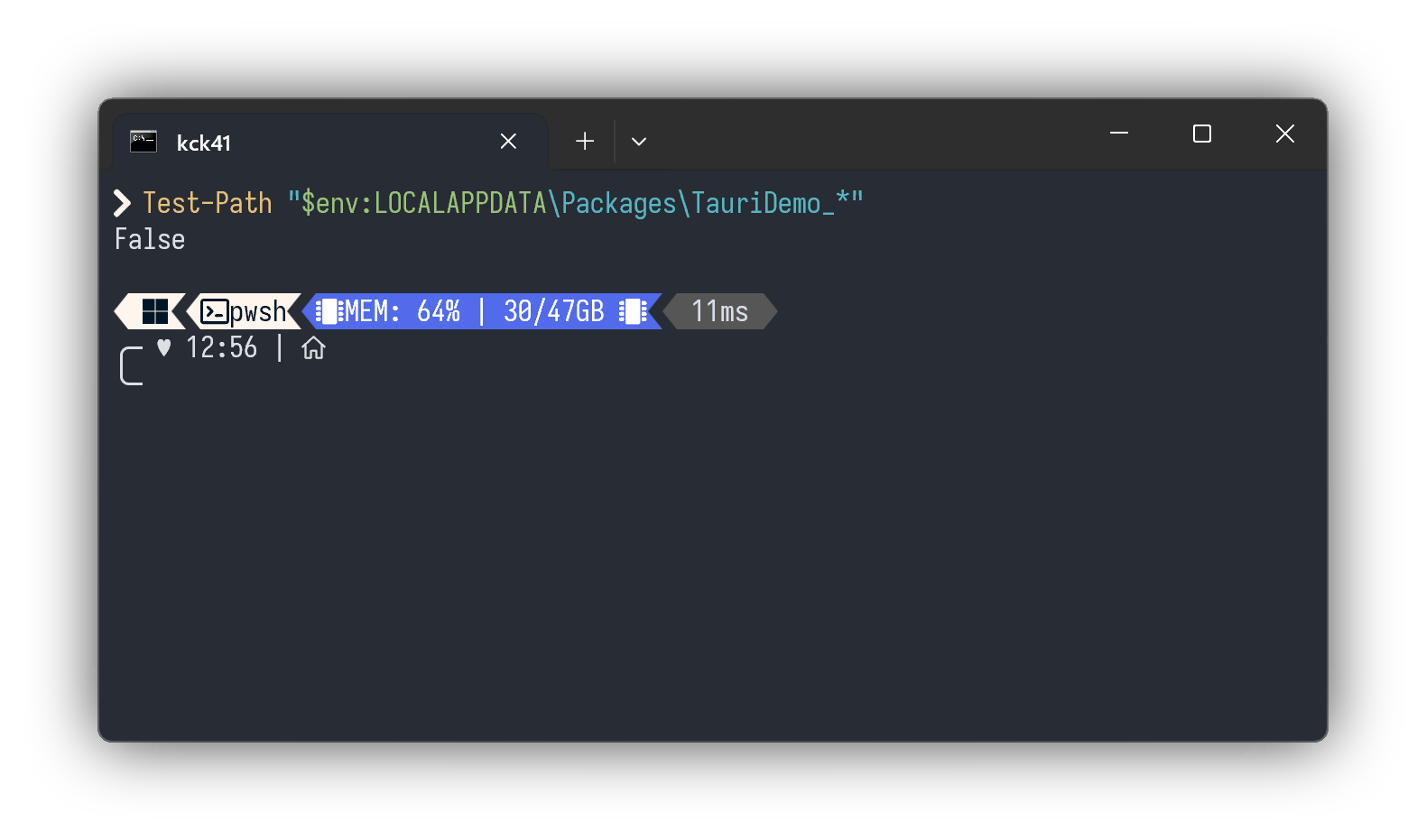
PowerShell 창. Packages\TauriDemo_* 경로를 확인한 결과가 False입니다.
NSIS와 달리 남은 데이터 폴더가 없습니다
구간데모: Tauri 앱 더블클릭 설치
쪽

NSIS와 MSIX의 제거 결과 비교

NSIS 인스톨러MSIX와 AT Installer
설치인스톨러 실행Installer-x64.exe 더블클릭
WebView2 데이터%LOCALAPPDATA%\<앱 식별자>%LOCALAPPDATA%\Packages\TauriDemo_…\LocalCache\Local\com.demo.tauridemo
제거 후데이터 폴더가 그대로 남음패키지 폴더까지 삭제됨

두 경우 모두 앱 코드는 같습니다. MSIX로 설치하면 운영체제가 쓰기 경로를 패키지 전용 위치로 리디렉션합니다.

구간설치기 내부 구조
쪽

더블클릭부터 설치 완료까지

SFXInstaller-x64.exe

임시 폴더에 압축 해제 후 설치기 실행

분기확장자 확인

.msix면 MSIX 전용 창

1권한 상승

관리자로 다시 실행

2인증서 등록

서명에서 꺼내 신뢰 저장소에 추가

3개발자 모드

원래 값을 백업하고 활성화

4버전 비교

설치, 업데이트, 재설치, 차단

5배포

AddPackageAsync와 진행률 표시

finally개발자 모드 복원

설치 결과와 관계없이 원래 값으로 복원

설치 화면의 앱 이름, 아이콘, 버전은 패키지 안의 매니페스트에서 읽어 옵니다.

구간설치기 내부 구조
쪽

EXE 인스톨러는 SFX 모듈, 설정, 압축 파일을 이어 붙여 만듭니다

rem SFX 모듈 + 실행 설정 + 압축 파일 = 단일 EXE
copy /b 7zS.sfx + config_x64.txt + Archive.7z Installer-x64.exe
config_msixbundle.txt
;!@Install@!UTF-8!
RunProgram="Installer.exe Package.msixbundle"
;!@InstallEnd@!

silent 설정은 실행 인자 뒤에 /silent를 붙입니다.

App.xaml.cs
// SFX가 작업 디렉터리를 바꾸므로 절대 경로로 고정
var packageFilePath = Path.GetFullPath(args[1]);

상대 경로로 받으면 패키지를 찾지 못하는 문제가 있었습니다.

구간설치기 내부 구조
쪽

설치기는 패키지 확장자에 따라 처리 흐름을 나눕니다

Installer/App.xaml.cs
var isSilent = args.Contains("/silent", StringComparer.OrdinalIgnoreCase);
var shouldAutoInstall = args.Contains("/install", StringComparer.OrdinalIgnoreCase);

// Dispatch to the appropriate window based on package file extension
var extension = Path.GetExtension(packageFilePath).ToLowerInvariant();
if (extension == ".msix" || extension == ".msixbundle")
    _window = new MsixInstallerWindow(packageFilePath, isSilent, shouldAutoInstall);
else _window = new InstallerWindow(packageFilePath, isSilent, shouldAutoInstall);
.atp기존 자체 설치 흐름

압축 해제, 레지스트리 등록, 바로 가기 생성

.msix, .msixbundleMSIX 사이드로딩 흐름

권한, 인증서, 개발자 모드, 배포 API

구간설치기 내부 구조
쪽

1단계: 관리자 권한으로 자신을 다시 실행합니다

Installer/Helper/AdministratorHelper.cs
public static bool IsRunningAsAdministrator()
{
    using var identity = WindowsIdentity.GetCurrent();
    return new WindowsPrincipal(identity).IsInRole(WindowsBuiltInRole.Administrator);
}

public static void RelaunchElevatedPreservingArguments()
{
    var arguments = string.Join(' ', Environment.GetCommandLineArgs().Skip(1)
        .Select(arg => arg.Contains(' ') ? $"\"{arg}\"" : arg));
    if (!arguments.Contains("/install", StringComparison.Ordinal)) arguments += " /install";

    try { Process.Start(new ProcessStartInfo { FileName = Environment.ProcessPath, Arguments = arguments,
                                           Verb = "runas", UseShellExecute = true }); }
    catch { }
    Environment.Exit(0);
}

/install 인자가 있으면 다시 실행된 설치기가 사용자 입력 없이 설치를 진행합니다.

구간설치기 내부 구조
쪽

2단계: 패키지 서명에서 인증서를 꺼내 신뢰 저장소에 등록합니다

Installer/Msix/MsixCertificateHelper.cs
#pragma warning disable SYSLIB0057
var signerCertificate = new X509Certificate2(X509Certificate.CreateFromSignedFile(packageFilePath));
#pragma warning restore SYSLIB0057

using var store = new X509Store(StoreName.Root, StoreLocation.LocalMachine);
store.Open(OpenFlags.ReadWrite);
var existing = store.Certificates.Find(X509FindType.FindByThumbprint, signerCertificate.Thumbprint, false);
if (existing.Count == 0) store.Add(signerCertificate);
별도 인증서 파일필요 없습니다

서명된 패키지 자체에서 서명자 인증서를 읽습니다.

SYSLIB0057.NET 9부터 경고

서명된 파일에서 인증서를 꺼내는 대체 API가 X509CertificateLoader에 없어서 경고를 억제했습니다.

구간설치기 내부 구조
쪽

3단계: 개발자 모드를 켜고, 설치가 끝나면 원래 값으로 되돌립니다

레지스트리 키HKLM\SOFTWARE\Microsoft\Windows\CurrentVersion\AppModelUnlock
값AllowDevelopmentWithoutDevLicense
참고Windows 10 2004부터는 신뢰된 서명이 있으면 개발자 모드 없이도 사이드로딩이 허용됩니다
Installer/MsixInstallerWindow.xaml.cs
int? originalDeveloperModeState = null;
try
{
    originalDeveloperModeState = DeveloperModeHelper.BackupDeveloperModeState();
    bool developerModeEnabled = DeveloperModeHelper.TryEnableDeveloperMode();
    // 버전 비교, 배포 ...
}
finally
{
    if (originalDeveloperModeState.HasValue)
        DeveloperModeHelper.TryRestoreDeveloperModeState(originalDeveloperModeState.Value);
}
구간설치기 내부 구조
쪽

4단계: 이미 설치된 버전과 비교합니다

Installer/Msix/MsixDeploymentHelper.cs
var packageManager = new PackageManager();
foreach (var package in packageManager.FindPackagesForUser(string.Empty))
{
    if (package.Id.Name != metadata.Name) continue;
    // package.Id.Version을 System.Version으로 바꿔 패키지 버전과 비교
}
설치된 버전버튼동작
없음설치바로 배포
패키지보다 낮음업데이트그대로 배포하면 운영체제가 업데이트로 처리
패키지와 같음재설치확인을 받은 뒤 RemovePackageAsync 후 배포
패키지보다 높음다운그레이드 불가버튼 비활성화, silent 모드면 종료 코드 24
구간설치기 내부 구조
쪽

5단계: AddPackageAsync로 패키지를 배포합니다

Installer/Msix/MsixDeploymentHelper.cs
public static async Task<MsixDeploymentResult> AddPackageAsync(string packageFilePath, IProgress<DeploymentProgress> progress)
{
    var packageManager = new PackageManager();
    var packageUri = new Uri(packageFilePath);
    var deploymentOperation = packageManager.AddPackageAsync(packageUri, null, DeploymentOptions.ForceApplicationShutdown);

    try { await deploymentOperation.AsTask(progress); }
    catch (Exception exception)
    {
        return new MsixDeploymentResult { IsSuccessful = false, ErrorText = exception.Message, ... };
    }

    // 완료 상태와 오류 코드를 MsixDeploymentResult로 정리해 반환
}
ForceApplicationShutdown실행 중인 이전 버전을 종료하고 업데이트
AsTask(progress)WinRT 진행률을 IProgress<T>로 받아 진행률 막대에 연결
구간설치기 내부 구조
쪽

콘솔 앱이나 WPF 앱에서도 PackageManager를 호출할 수 있습니다

*.csproj
<TargetFramework>net10.0-windows10.0.26100.0</TargetFramework>
  • 대상 프레임워크에 Windows SDK 버전을 적으면 C#/WinRT 프로젝션이 함께 참조됩니다.
  • PackageManager, X509Store, Registry를 같은 C# 코드 안에서 섞어 씁니다.
  • ApplicationData.Current처럼 패키지 ID가 필요한 API는 예외입니다.
비동기IAsyncOperationWithProgress는 AsTask()로 await
진행률AsTask(IProgress<T>)로 그대로 연결
패키지 ID 없이이 설치기도 패키징되지 않은 일반 실행 파일입니다. 패키지 ID 없이도 다른 MSIX를 설치할 수 있습니다
구간설치기 내부 구조
쪽

silent 모드에서는 설치 결과를 종료 코드로 반환합니다

사내 배포 도구나 스크립트가 설치 결과를 판단할 수 있도록 실패 지점마다 다른 종료 코드를 돌려줍니다.

config_msix_silent.txt
RunProgram="Installer.exe Package.msix /silent"
코드의미
0설치 성공
24더 높은 버전이 설치되어 있어 다운그레이드 불가
27개발자 모드 활성화 실패
28패키지 배포 실패
29인증서 추출 또는 등록 실패
30같은 버전이 이미 설치됨
구간생성기 내부 구조
쪽

MSIX 인스톨러 생성기의 두 가지 사용 방법

입력빌드 출력 폴더

Electron, Tauri, WPF 등 프레임워크와 관계없음

MSIX 패키징 탭인증서, 매니페스트, 패키징

세 단계를 거쳐 .msix 또는 .msixbundle

EXE 패키징 탭더블클릭 인스톨러 조립

이미 만든 MSIX도 바로 넣을 수 있습니다

출력Installer-*.exe

아키텍처가 여러 개면 ZIP으로 묶음

MSIX를 이미 만드는 프로젝트EXE 패키징 탭만 쓰면 됩니다
MSIX를 지원하지 않는 프레임워크MSIX 패키징 탭부터 시작합니다
내부 구현앞에서 본 CLI와 같은 공통 라이브러리를 씁니다
구간생성기 내부 구조
쪽

MSIX 패키징 1단계: 인증서 생성

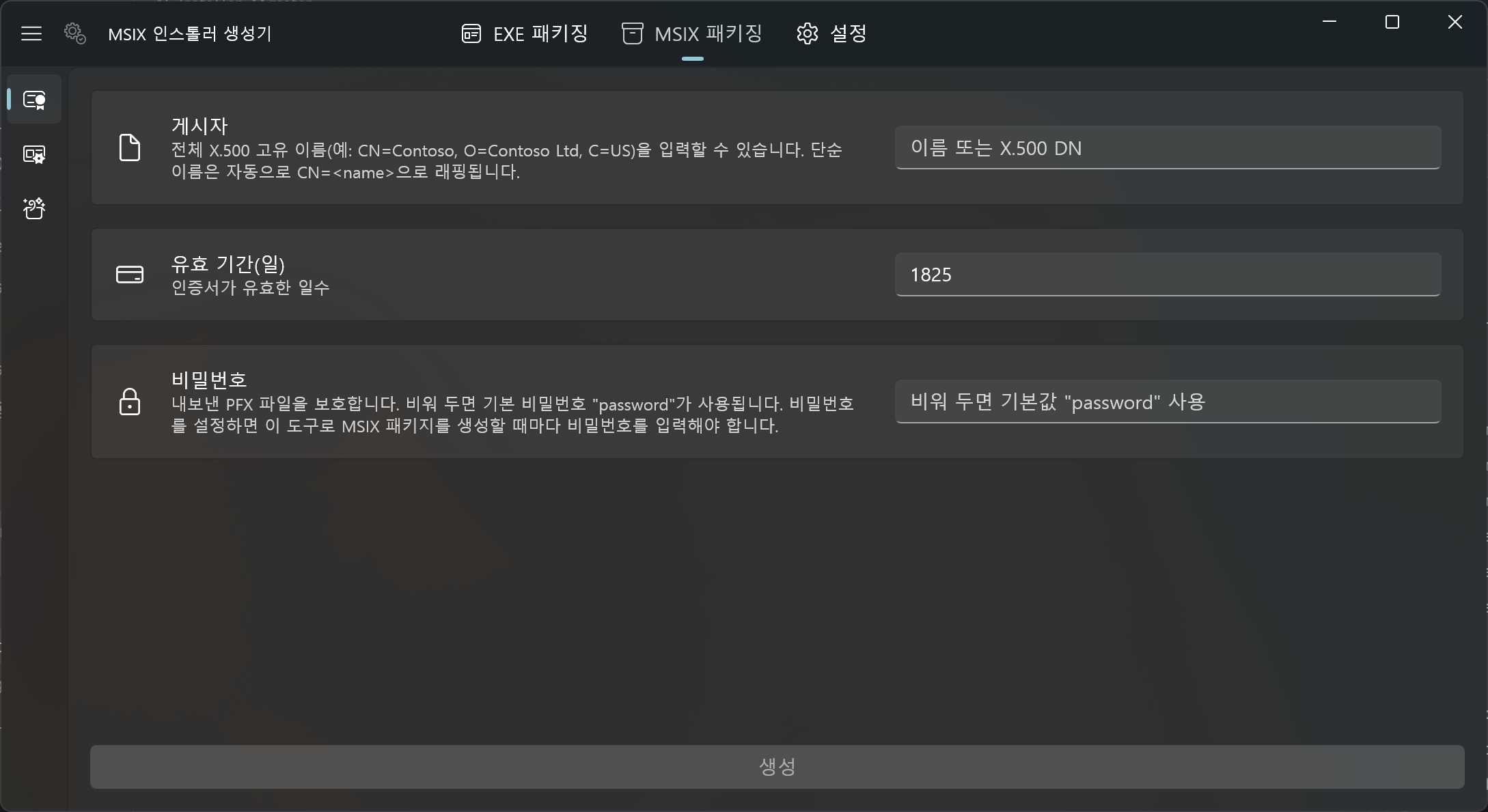
MSIX 패키징 탭의 인증서 화면. 게시자, 유효 기간(기본 1825일), 비밀번호 입력란과 생성 버튼이 있습니다.
게시자이름만 입력하면 CN=이름 형식으로 변환
유효 기간기본 1825일(5년)
비밀번호비워 두면 기본값 password
재사용하는 이유같은 인증서로 계속 서명해야 사용자가 버전마다 새 인증서를 신뢰하지 않아도 됩니다
구간생성기 내부 구조
쪽

2단계: 매니페스트 작성
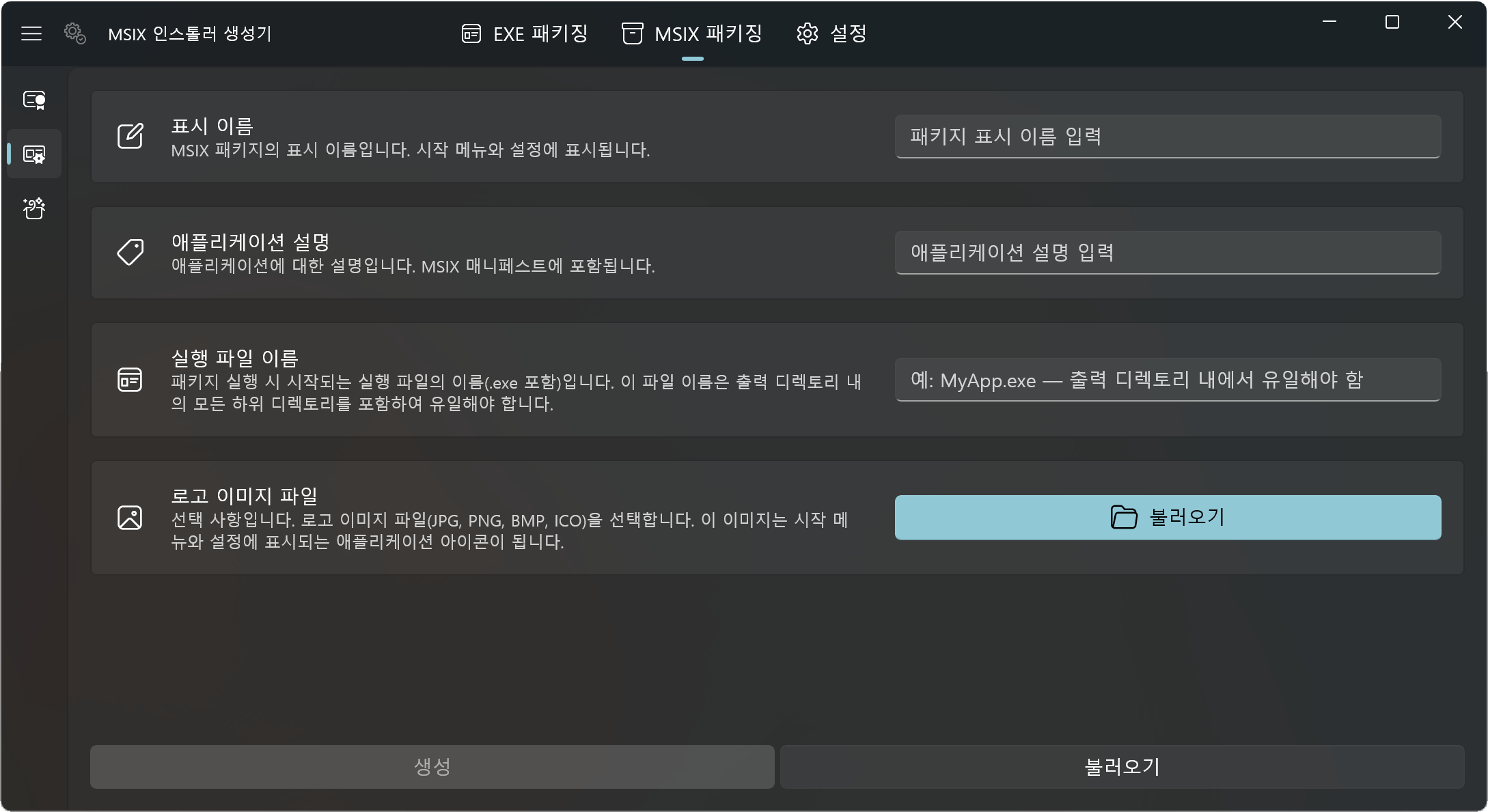
MSIX 패키징 탭의 매니페스트 화면. 표시 이름, 애플리케이션 설명, 실행 파일 이름, 로고 이미지 파일 입력란이 있습니다.
표시 이름, 설명시작 메뉴와 설정 앱에 보이는 정보
실행 파일 이름폴더마다 이 파일을 찾아 아키텍처를 감지합니다
로고선택 사항, 설치 화면과 시작 메뉴 아이콘
.aticmsixconfig버전과 인증서를 뺀 정보만 담아 릴리스마다 재사용합니다
구간생성기 내부 구조
쪽

3단계: 버전과 빌드 출력을 지정해 패키징
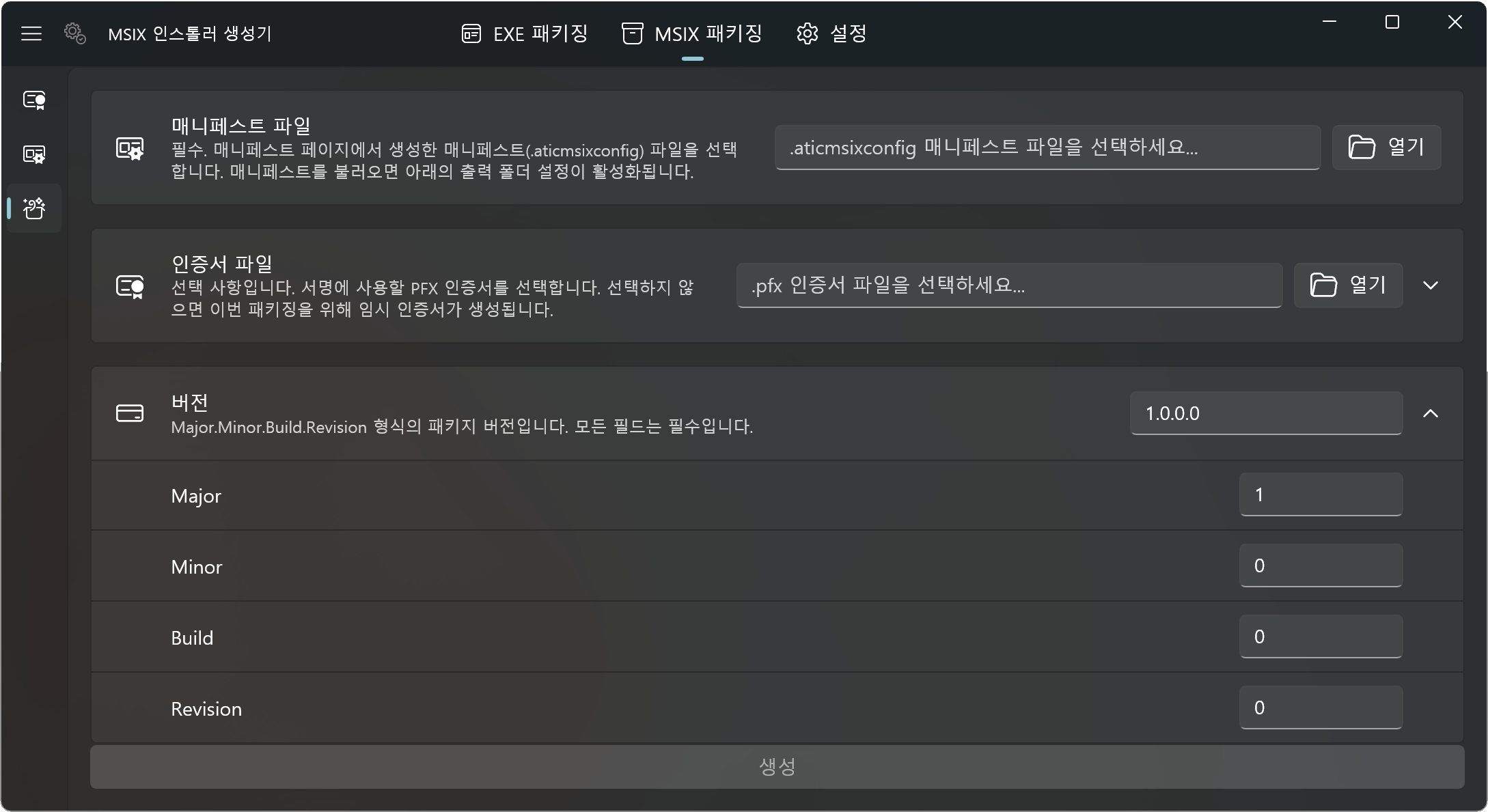
MSIX 패키징 탭의 패키징 화면. 매니페스트 파일, 인증서 파일, Major, Minor, Build, Revision으로 나뉜 버전 입력란이 있습니다.
매니페스트2단계에서 저장한 파일을 불러옵니다
인증서1단계의 PFX, 비우면 이번만 쓸 임시 인증서
버전실행 파일의 파일 버전으로 자동으로 채웁니다
출력 폴더아키텍처별 빌드 폴더를 추가하면 하나면 .msix, 여럿이면 .msixbundle
구간생성기 내부 구조
쪽

EXE 패키징 탭은 MSIX의 패키지 정보를 읽어 표시합니다
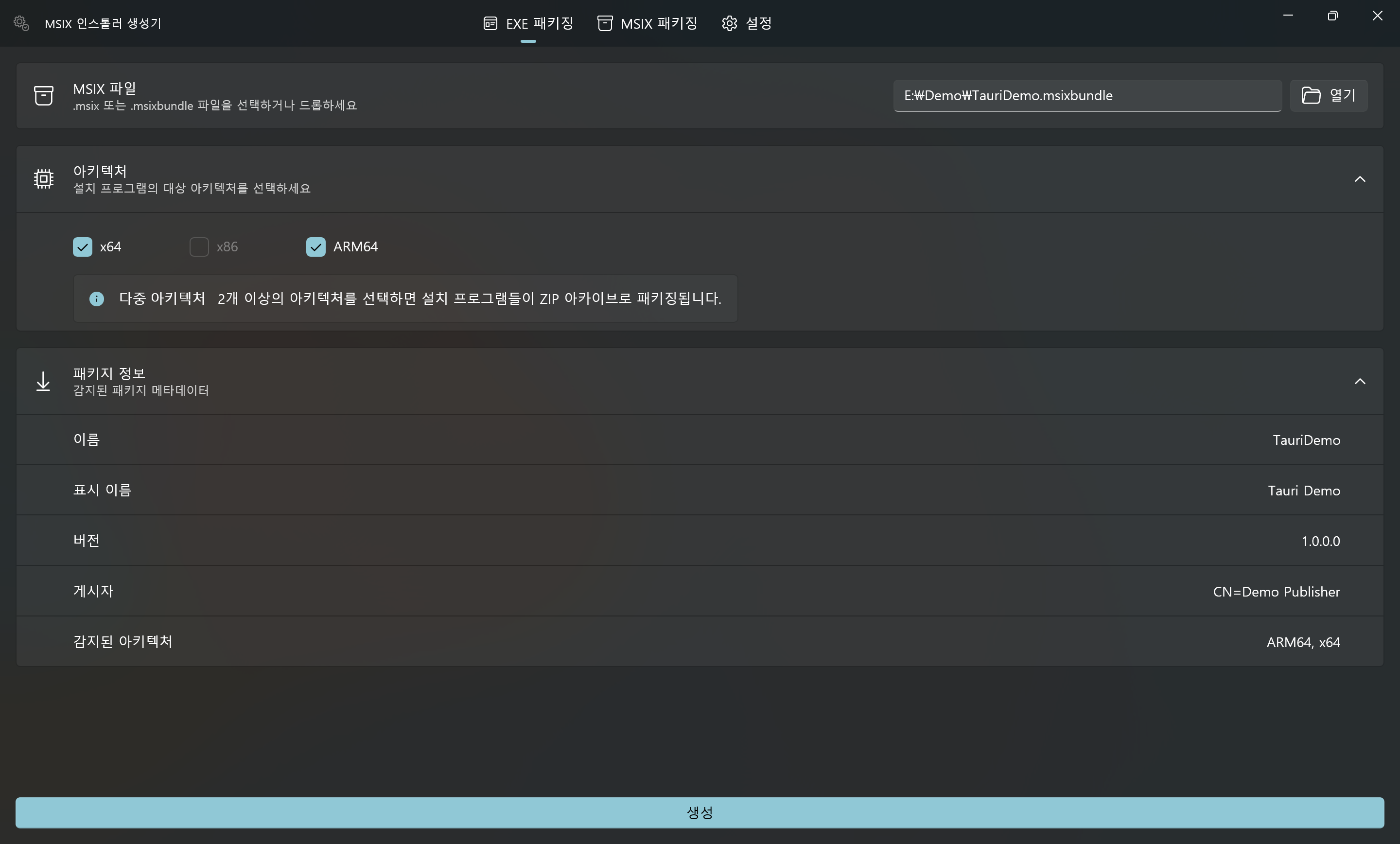
EXE 패키징 화면. TauriDemo.msixbundle을 불러오자 이름, 표시 이름, 버전, 게시자, 감지된 아키텍처 ARM64와 x64가 표시되고 x64와 ARM64가 선택되어 있습니다.
패키지 정보이름, 표시 이름, 버전, 게시자를 매니페스트에서 읽습니다
아키텍처번들에 든 아키텍처만 고를 수 있습니다. 이 번들에는 x86이 없습니다
생성하나를 고르면 EXE, 둘 이상이면 아키텍처별 EXE를 담은 ZIP
구간생성기 내부 구조
쪽

생성기 자체도 MSIX로 만들어 Microsoft Store에서 배포합니다
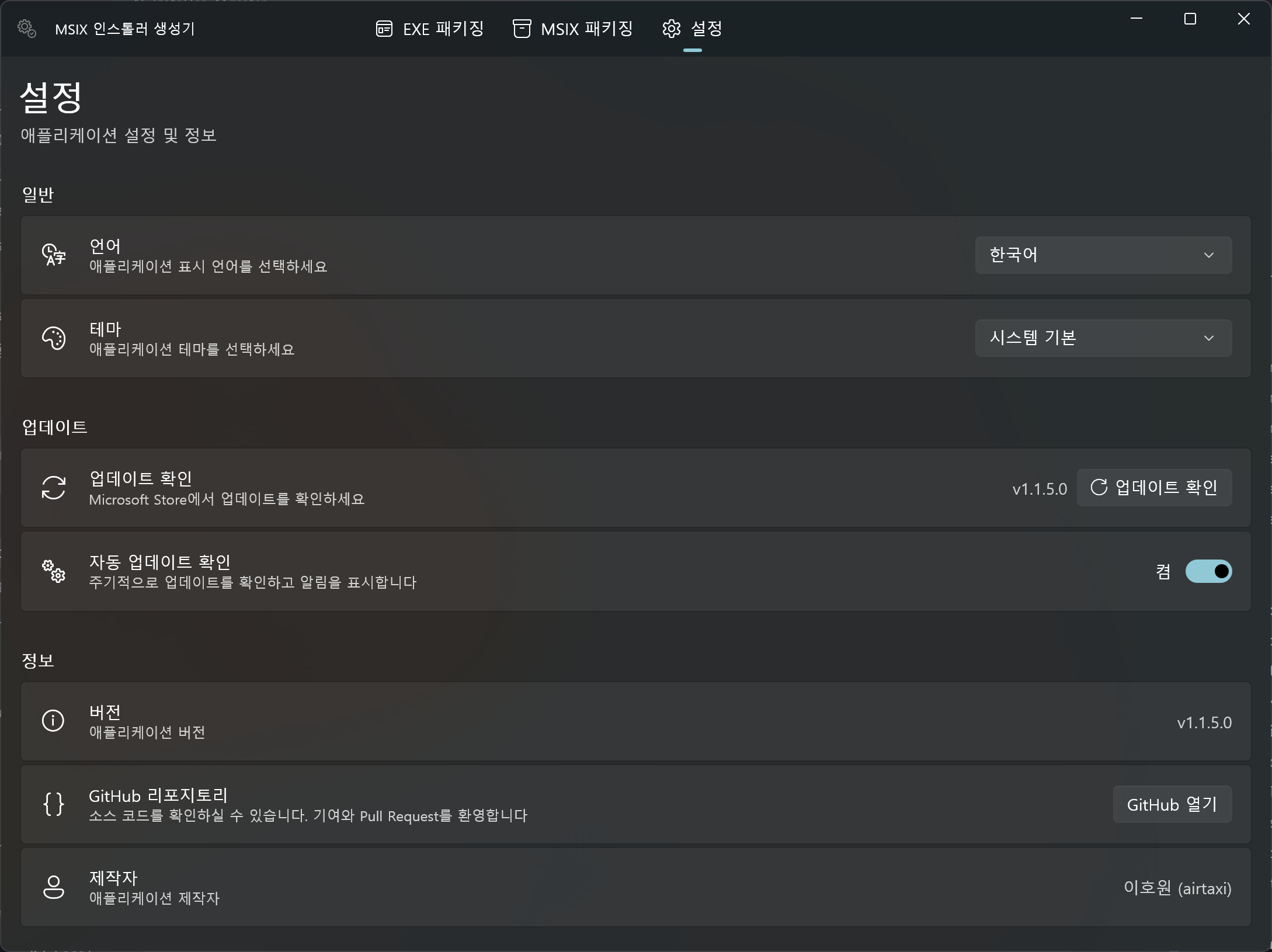
생성기 설정 화면. 언어, 테마, 업데이트 확인, 자동 업데이트 확인, 버전 v1.1.5.0, GitHub 리포지토리, 제작자 항목이 있습니다.
언어영어, 한국어, 일본어, 중국어 간체와 번체
테마시스템 기본, 밝게, 어둡게
업데이트Microsoft Store 업데이트를 주기적으로 확인하고 알림
받는 곳Microsoft Store에서 무료, 소스는 GitHub에 공개
구간생성기 내부 구조
쪽

실행 파일의 PE 헤더로 아키텍처를 판별합니다

위치읽는 값
0x00MZ 서명 (0x5A4D)
0x3CPE 헤더 위치
PEPE\0\0 서명
PE + 4Machine 필드 2바이트

빌드 출력 폴더마다 실행 파일을 찾아 아키텍처를 정하고, 같은 아키텍처가 두 번 들어오면 오류로 처리합니다.

Shared/Helpers/PeArchitectureDetector.cs
stream.Seek(PeOffsetLocation, SeekOrigin.Begin);  // 0x3C
var peOffset = reader.ReadInt32();

stream.Seek(peOffset, SeekOrigin.Begin);
var peSignature = reader.ReadUInt32();
if (peSignature != PeSignature) return "Unknown";

var machine = reader.ReadUInt16();
return machine switch
{
    0x8664 => "x64",
    0x014C => "x86",
    0xAA64 => "ARM64",
    _ => "Unknown"
};
구간생성기 내부 구조
쪽

MSIX는 ZIP 형식이고, 번들 안에는 아키텍처별 MSIX가 들어 있습니다

App.msixbundle
├─ AppxMetadata/
│  └─ AppxBundleManifest.xml   이름, 게시자, 버전, 아키텍처 목록
├─ App_x64.msix
│  ├─ AppxManifest.xml         표시 이름, 게시자 표시 이름
│  └─ Assets/
│     └─ StoreLogo.scale-400.png 가장 큰 scale을 아이콘으로
├─ App_arm64.msix
└─ App_x86.msix
  • ZipArchive로 열고 XDocument로 매니페스트를 읽습니다.
  • 번들 안의 첫 애플리케이션 패키지를 다시 ZipArchive로 열어 표시 이름을 가져옵니다.
  • 로고는 여러 scale 가운데 가장 큰 이미지를 골라 설치 화면에 씁니다.

추가 라이브러리 없이 BCL만으로 처리합니다.

구간생성기 내부 구조
쪽

MSIX 패키징은 WinApp CLI로 처리합니다

준비폴더 복사

빌드 출력을 감지된 아키텍처 이름의 작업 폴더로 복사

아키텍처마다manifest generate

표시 이름, 버전, 설명, 로고로 매니페스트 생성

한 번에pack

폴더가 하나면 .msix, 여러 개면 .msixbundle

winapp.exe pack x64 ARM64 --executable MyApp.exe --cert cert.pfx --cert-password "********"
인증서 하나를 여러 릴리스에 재사용하세요. 버전마다 새 인증서로 서명하면 사용자가 매번 새 인증서를 신뢰해야 합니다
구간생성기 내부 구조
쪽

MSIX를 아키텍처별 EXE로 조립합니다

순서작업내용
1템플릿 확인GitHub Releases의 최신 SFX 템플릿을 받아 버전별로 캐시
2아키텍처 교집합사용자가 고른 아키텍처와 패키지에 실제로 든 아키텍처를 비교
3이전 산출물 정리캐시를 재사용하므로 지난 실행의 패키지와 압축 파일을 먼저 삭제
4압축Package.msixbundle을 복사하고 Archive.7z 생성
5결합copy /b로 SFX 모듈, 설정, 압축 파일을 이어 붙임
6묶기EXE가 하나면 그대로, 여러 개면 Installers.zip으로
구간데모: .NET 앱 CLI 파이프라인
쪽

빌드 출력에서 인스톨러를 만드는 명령

# 한 번만: 설치와 인증서 생성
dotnet tool install --global aticmsixgen
aticmsixgen cert generate --publisher "Demo" --output cert.pfx

# 릴리스마다
dotnet publish -c Release -r win-x64 -o out\x64
dotnet publish -c Release -r win-arm64 -o out\arm64
aticmsixgen msix-quick-pack --display-name "Demo App" --description "Demo" --executable "DemoApp.exe" `
    -f out\x64 -f out\arm64 --cert E:\Demo\cert.pfx --version 1.0.0.0 -o Demo.msixbundle
aticmsixgen exe-pack -i Demo.msixbundle -a arm64 -o Installer-arm64.exe
명령cert generate

자체 서명 PFX 생성

명령msix-pack, msix-quick-pack

매니페스트 파일 또는 인라인 매개변수로 패키징

명령exe-pack

MSIX를 더블클릭 인스톨러로

구간데모: .NET 앱 CLI 파이프라인
쪽

msix-quick-pack 실행 결과
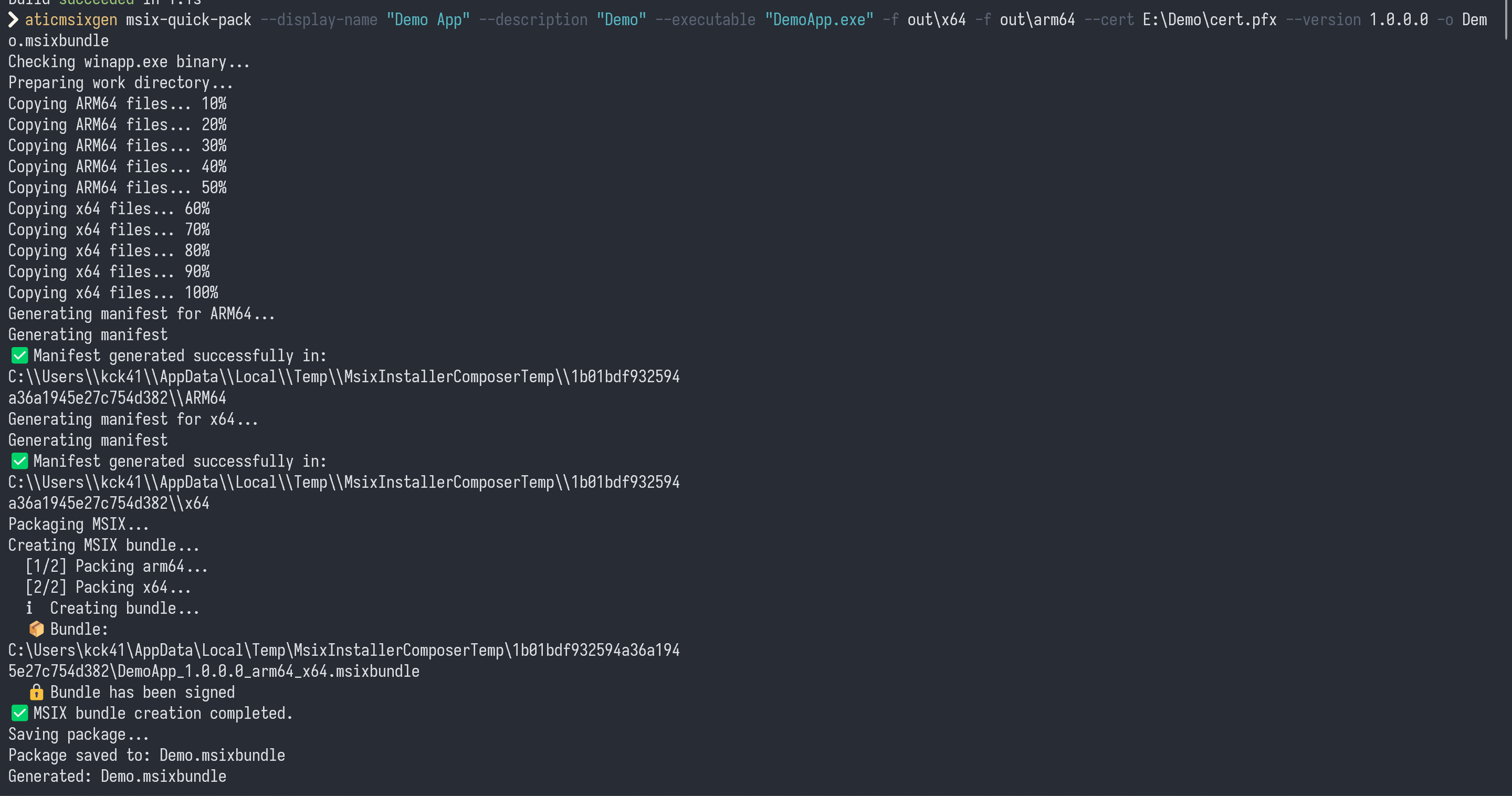
msix-quick-pack 실행 결과. ARM64와 x64 파일 복사, 아키텍처별 매니페스트 생성, 번들 생성과 서명, Demo.msixbundle 저장까지의 출력입니다.
  • 두 폴더의 DemoApp.exe에서 ARM64와 x64를 자동으로 감지합니다.
  • 아키텍처마다 매니페스트를 만들고 패키지를 하나씩 만듭니다.
  • 두 패키지를 .msixbundle로 묶고 인증서로 서명합니다.
  • 사용자가 지정한 것은 빌드 출력 폴더와 인증서 파일입니다.
구간데모: .NET 앱 CLI 파이프라인
쪽

exe-pack 실행 결과
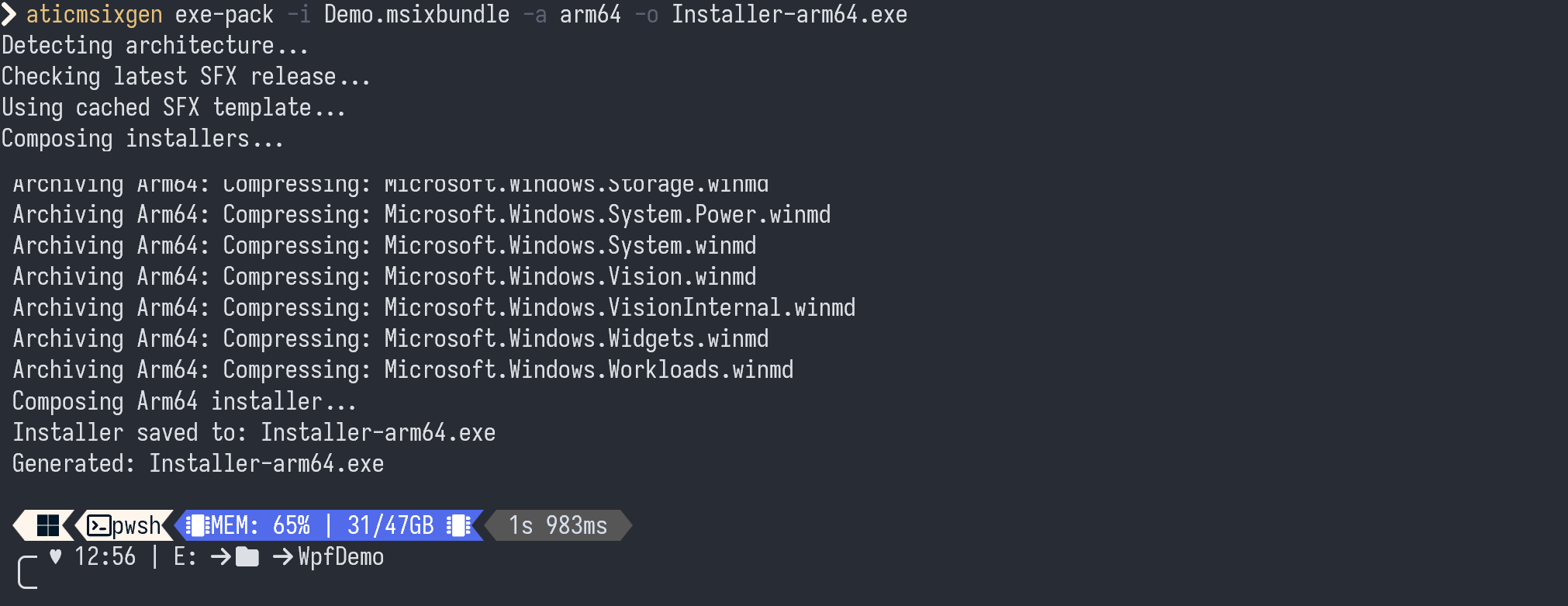
exe-pack 실행 결과. 아키텍처 감지, 캐시된 SFX 템플릿 사용, Arm64 파일 압축, 인스톨러 조립 후 Installer-arm64.exe가 생성되었습니다.
템플릿GitHub Releases의 SFX 템플릿을 캐시해서 재사용
압축과 결합7z 압축 후 SFX 모듈, 설정, 압축 파일을 결합
결과데모 1에서 사용한 것과 같은 형식의 Installer-arm64.exe
구간.NET 플랫폼 활용
쪽

GUI에서 공통 코드를 떼어 CLI와 나눠 씁니다

WinUI 3 앱MsixInstallerComposer

CommunityToolkit.Mvvm, DI, 페이지와 뷰모델

NativeAOT 콘솔 앱aticmsixgen

System.CommandLine, Microsoft.Extensions.DependencyInjection

공통 라이브러리, net10.0MsixInstallerComposer.Shared

PE 아키텍처 감지, MSIX 매니페스트 읽기, WinApp CLI와 SFX 템플릿 다운로드, 프로세스 실행 도우미, 매니페스트 설정 모델

UI에 묶인 코드는 서비스에 남기고, 파일과 프로세스만 다루는 코드는 대상 프레임워크가 net10.0인 라이브러리로 옮겼습니다. 그래서 CLI가 Windows App SDK 없이 빌드됩니다.

구간.NET 플랫폼 활용
쪽

NativeAOT로 가려면 리플렉션을 걷어내야 했습니다

걸림돌바꾼 방법
JSON 직렬화리플렉션 기반 직렬화 대신 JsonSerializerContext 소스 생성
WinUI 지역화 라이브러리리플렉션을 쓰는 외부 라이브러리를 걷어내고 MRT Core ResourceLoader로 교체
2025-12Installer와 Composer를 NativeAOT로 전환
2026-07지역화를 MRT Core로 바꿔 남은 리플렉션 제거
2026-07aticmsixgen도 처음부터 NativeAOT로
구간.NET 플랫폼 활용
쪽

.NET 10부터 NativeAOT 실행 파일을 dotnet tool로 배포할 수 있습니다

MsixInstallerComposerCommandLine.csproj
<PublishAot>true</PublishAot>
<RuntimeIdentifiers>win-x86;win-x64;win-arm64</RuntimeIdentifiers>
<ToolPackageRuntimeIdentifiers>$(RuntimeIdentifiers)</ToolPackageRuntimeIdentifiers>
<PackAsTool>true</PackAsTool>
<ToolCommandName>aticmsixgen</ToolCommandName>
패키지 구성기본 패키지 하나와 RID별 패키지 세 개
설치하는 쪽자기 PC에 맞는 RID 패키지를 자동으로 받음
결과.NET 런타임 없이 바로 실행되는 단일 실행 파일
dotnet tool install --global aticmsixgen
구간.NET 플랫폼 활용
쪽

csproj 버전을 올려 push하면 NuGet에 자동으로 게시됩니다

1기본 패키지 pack

RID 패키지를 가리키는 진입점 패키지

2RID별 pack

win-x86, win-x64, win-arm64를 NativeAOT로

3패키지 검증

네 개가 모두 만들어졌는지 확인

4NuGet push

nuget.org에 게시

runs-on: windows-latest
# ...
dotnet pack MsixInstallerComposerCommandLine.csproj -c Release -p:ContinuousIntegrationBuild=true
dotnet pack MsixInstallerComposerCommandLine.csproj -c Release -p:Platform=$platform   # x86, x64, ARM64

데모 2의 명령을 같은 워크플로에 넣으면 앱 릴리스마다 인스톨러가 함께 만들어집니다.

구간마치며
쪽

정리

MSIX가상화와 깨끗한 제거는 운영체제에 맡깁니다
더블클릭 설치인증서 등록과 패키지 배포는 설치기가 처리하고, 사용자는 EXE를 실행해 설치합니다
빌드 파이프라인빌드 결과물을 aticmsixgen으로 바로 인스톨러로 만들고, CI에서도 같은 명령을 씁니다

AT Installer GitHub 저장소 QR 코드
소스 코드github.com/airtaxi/
AT-Installer
Microsoft Store의 MSIX 인스톨러 생성기 QR 코드
GUI 생성기Microsoft Store
MSIX 인스톨러 생성기
NuGet의 aticmsixgen 패키지 QR 코드
CLIdotnet tool install
-g aticmsixgen
보내는 사람이호원 (airtaxi)
받는 곳.NET Conf 2026 @Seoul
상태배송 완료

감사합니다

질문 받겠습니다

발표자료발표자료 사이트 QR 코드

발표자료aticmsix.netconf.
kagamine-rin.com
소스 코드github.com/airtaxi/
AT-Installer
CLIaticmsixgen